En una época digital donde se generan archivos por absolutamente todo. Desde estudios médicos, fotos, documentos laborales o recuerdos. Tener un backup completo y actualizado de nuestros archivos es crucial para no tener dolores de cabeza.
Hacer un backup o copia de seguridad completo es como tener un seguro para tu vida digital.
¿Por Qué es importante hacer un Backup?
Imagina que vas a trabajar y tu PC no arranca por que se rompió el disco duro. O un virus informático te encriptó todos tus archivos. O simplemente, por un error, eliminaste las fotos de 15 de tu hija.
Esta perdida es invaluable en lo sentimental, económico y también en el tiempo que uno pierde, en caso que pueda recuperar archivos.
Es por esto que vamos a abordar algunos estrategias para mantener a salvo todos nuestro archivos. Y por primera vez te voy a recomendar que compres algo (si está a tu alcance)
Cómo Clonar tu Disco Duro y Guardar la Imagen de tu PC Antes de Formatear
Arranquemos por nuestra primer estrategia y vamos a abordar lo que es un clonado de disco completo.
La razón por la cual considero que esto es lo primero que tenemos que hacer es mas que nada por TIEMPO.
En este video les dejo lo básico para poder usar Clonezilla.
En otro post les explique como formatear la PC e instalar Windows 11 y como vieron, es un trabajo que lleva varias horas. Pueden revisarlo acá
En el mismo post les explico que, por mas que tengamos mucho conocimiento, siempre es necesario hacer un formateo e instalación de cero. Digamos que es como ir a visitar al médico a hacerse los chequeos al menos una ves al año. Es molesto, pero muy necesario.
De esta forma, al tener una imagen, remplazamos un trabajo de dos horas, por uno de 5 minutos.
Que es un clonado de disco o una imagen de disco
Básicamente es realizar una foto del estado actual de la computadora, con sus archivos, programas, fuentes, fondo de pantalla, etc. Y hacer una copia comprimida de todo eso en un solo archivo, que suele ser bastante grande. Dependiendo de la compresión y los recursos de hardware de la computadora, este proceso puede demorar bastante tiempo.
Esta clonación de disco a imagen es muy recomendable hacerla ni bien terminamos de formatear, instalar Windows y las aplicaciones con todos los parches de seguridad o actualizaciones que estén disponibles.
Ahora que sabes lo que es una imagen de disco, vamos a ver el proceso para realizar esta imagen.
Para esto usaremos la aplicación Clonezilla y vamos a necesitar nuestro pendrive booteable con Ventoy.
Puedes ver acá como armarlo si no lo sabes.
Si ya disponemos de todo esto, tenemos que seguir estos simples pasos para generar una imagen de disco y guardarla en el mismo pendrive o en otro dispositivo USB que tengamos. Luego de ahí la podemos guardar en otro sitio.
Tengan en cuenta que una imagen de disco tiene un peso significativo. Por ejemplo en mi caso la imagen ocupo unos 20 GB aproximadamente.
El paso a paso:
- Cuando iniciamos Clonezilla tendremos que seleccionar la primer opción, la que dice Clonezilla Live (Ver imagen 1)
- Vas a seleccionar el idioma que prefieras. En mi caso voy a usar español.
Lo mismo con la distribución del teclado, no vale la pena cambiarlo. - Y acá empieza lo bueno. Iniciamos Clonezilla
- Acá tendremos que seleccionar que queremos hacer. Para esta prueba seleccionamos la primera donde vamos a hacer una imagen de un disco y la vamos a guardar en unos archivos.
- Y en esta nueva pantalla seleccionaremos donde guardaremos esa imagen. Obligatoriamente tiene que ser una unidad distinta a la que vamos a tomar imagen. En este caso será un pendrive de 64 GB
- En esta sección tienes que seleccionar donde vas a guardar la imagen. Mucho cuidado que seleccionan. Vean el ejemplo de la imagen donde hay montones de particiones.
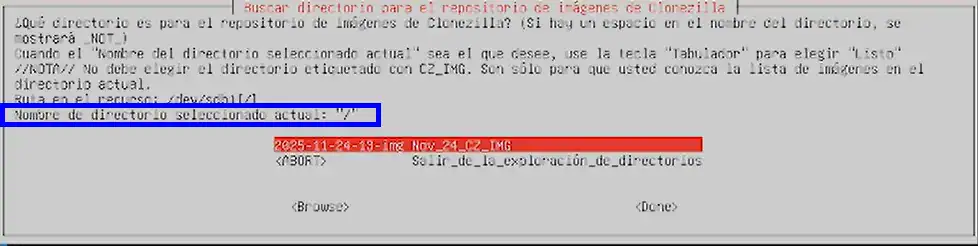
Yo seleccionaré el USB, se reconoce por el nombre, tipo del dispositivo y por el tamaño (ver imagen 2) - Para ir finalizando, tendremos que elegir donde vamos a guardar la imagen. Si ven el ejemplo, la imagen 3, dice que el nombre del directorio actual es /. Eso indica que va a generar una carpeta en la raiz de la unidad guardará todo el contenido dentro de esa carpeta.
No se hagan lío, dejen todo como está y hagan siguiente. - El resto no tiene mucho para explicar, simplemente seleccionan que quieren que haga Clonezilla cuando termina de realizar el back up de su disco.
Si se preguntan si, realizar el check de la imagen es necesario. Honestamente no, pero no sucede nada si lo hacen, el proceso va a demorar un poco mas.
Imagen 1 – Pantalla de inicio de Clonezilla
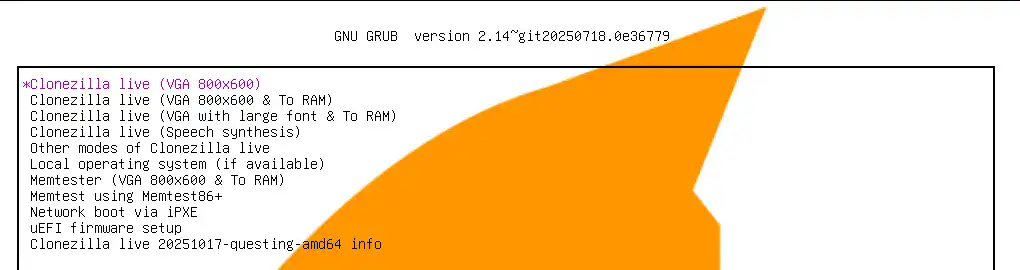
Imagen 2 – Selección de disco donde vamos a guardar nuestro backup de disco
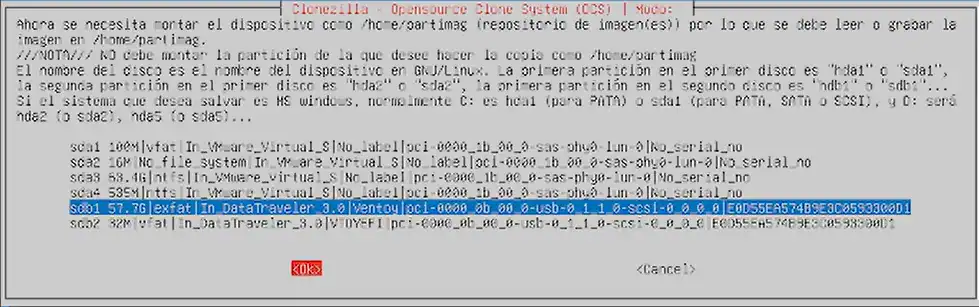
Imagen 3 – Ejemplo y ubicación de una imagen de disco generada y guardada
Realiza un backup con copias de seguridad de tus archivos
Y cuando disponemos de una imagen de disco en la cual tenemos el back up completo de nuestra PC, tenemos que pensar en como realizar y organizar un respaldo adecuado de nuestros archivos. Mucho cuidado con esto, por que puede ocuparnos mucho espacio.
Donde guardar los backups de archivos
Según yo, tendremos 4 opciones diferentes. La selección de una o varias de estas dependerá exclusivamente del presupuesto que tengan.
- La opción mas económica sería un disco secundario dentro de la PC.
- Con un Disco USB externo podremos contar con el mismo espacio, pero ganamos esa comodidad de poder trasladarlo. Cuidado con los golpes, perdidas o robos.
- Un Storage NAS. Esta es la opción que mas me gusta, aunque es bastante costosa. Al que quiera ver, le dejo un link.
- Almacenamiento en la nube. Ya saben si abonamos mensualmente, tendremos todo el espacio que necesitemos.
Cada cuanto tiempo es recomendable hacer un BKP de archivos
Y sobre esto no hay una regla escrita, por que básicamente depende con que frecuencia modifiques tus archivos. Por ejemplo, no es lo mismo usar una compu para guardar unas fotos o usarla para estudiar y hacer presentaciones semanales.
Entonces, teniendo en cuenta esto, vamos a hacer 3 grupos para poder agrupar a la gran mayoría de usuarios.
| Frecuencia en la modificación de archivos | Tipo de usuario | BackUp Recomendado |
| Continua o diaria | Estudiantes, programadores, etc | BackUp directo en la nube |
| Semanal o mensual | Fotos o documentos importantes | Copia de seguridad a un disco USB |
| Mensual o mas | Imagino el caso de una compu laboral, donde todos los archivos están en la nube. | Realizar una imagen de disco y guardarla en un HDD externo |
No se han encontrado comentarios