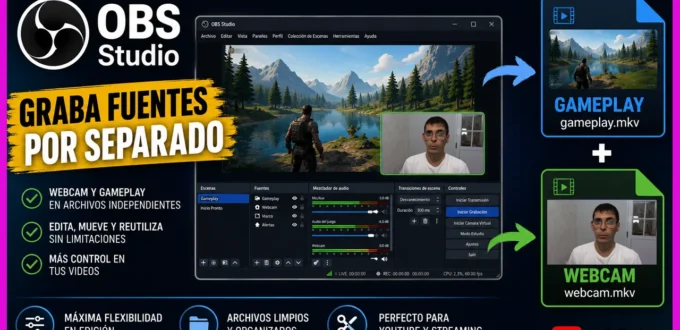
Cuando grabamos un gameplay o un tutorial utilizando OBS Studio, todas las fuentes que aparecen en pantalla terminan formando parte del mismo archivo de video.
Esto significa que si colocamos nuestra webcam en una esquina de la pantalla, después de terminar la grabación ya no podremos moverla, cambiar su tamaño o eliminarla durante la edición.
Y tu me dirás, para que necesito mover la webcam de lugar. Ya te lo cuento mas adelante, pero por ahora quedate que es mucho mas simple y te va a ahorrar tiempo.
Una solución MUY práctica es grabar la cámara en un archivo independiente.
Para hacerlo podemos utilizar Source Record, un plugin para OBS Studio que permite grabar determinadas fuentes de manera independiente. Y con esto, se nos abren un sin fin de posibilidades que podremos aprovechar en la edición del video.
¿Qué es Source Record para OBS?
Source Record es un popular plugin para OBS Studio el cual te permite grabar fuentes de video o audio de forma independiente y simultánea a la transmisión o grabación principal
¿Por qué grabar la webcam por separado?
Supongamos que estamos jugando y grabando GTA San Andreas haciendo la misión Amphibious Assault. Durante la grabación nuestra webcam (imaginate) que aparece abajo a la izquierda:

Como ven, en esa ubicación está el mapa del juego y en esta misión es especialmente necesario mostrar el mapa.
Al estar el video y la captura de la cámara en un mismo archivo, resulta imposible moverlo. Sin Source Record, la única alternativa es apagar el Webcam y volverla a encender.
Pero, podemos ir mas allá. Hoy en día teniendo los formatos de videos verticales, podemos reutilizar estos videos adaptando la uicación de la cámara, agregando un fondo y adaptando el tamaño del gamplay para poder utilizarlo en las plataformas de TikTok o Instagram.
Descargar e instalar Source Record para Obs Studio
No me voy a cansar de decir lo mismo, siempre que tengan que descargar algo intentemos que sea de repositorios o sitios OFICIALES.
Les dejo el link con la descarga del plugin: https://obsproject.com/forum/resources/source-record.1285/
Después de instalar el plugin debemos instalarlo en nuestro OBS Studio. El procedimiento es el mismo para todos los plugins que yo utilizo y se resume en estos pasos.
- OBS tiene que estar cerrado.
- Abres un explorador de Windows e ingresas a esta ruta (dependiendo tu instalación) Por default siempre esta: C:\Program Files\obs-studio\
- Volvemos a iniciar OBS
¿Cómo comprobar que Source Record está instalado?
Si todo funcionó correctamente tendremos que seleccionar una fuente de video, por ejemplo nuestra WebCam, hacemos click derecho y vamos a la opción de filtros.
Entre los filtros disponibles tenemos que encontrar la opción Source Record.

Configurar Source Record para grabar nuestra webcam
Y ahora llegamos a la parte mas importante, que es donde configuramos que vamos a capturar, como y donde lo queremos guardar. Todo esto en un mundo ideal donde nuestros recursos de hardware sean suficientes. Cada uno de ustedes tienen que adaptar esto a sus necesidades.
Entonces vamos a seleccionar una de nuestras fuentes, por ejemplo la WebCam, y como hicimos antes, click derecho y agregamos un nuevo filtro. Source Record
Se abrirá la configuración del plugin y configuramos las opciones mas importantes:
- Record Mode
Acá vamos a configurar cuando comenzará a grabar. En mi caso, al presionar el botón tradicional de comenzar grabación se inician las grabaciones de manera simultanea. Entonces utilizamos la opción Recording. - Path.
Recordemos que la idea es separar los archivos para poder editarlos. Por lo cual les sugiero e imploro que los guarden en carpetas separados. Creanme que será mas simple hacer la edición después.
Y si tienen la posibilidad de tener un disco secundario y soporta el consumo, mucho mejor.
En mi caso utilizaré C:\User\miusuario\Videos\Camara para la WebCam y para el gameplay usare algo similar C:\User\miusuario\Videos\Juegos - Formato de la grabación.
Si, este plugin nos permite elegir el formato de video que necesitamos. En mi caso tengo configurado el formato MKV. - Configurar el encoder.
En el punto anterior teníamos que poner un ojo y ver que nuestros recursos sean suficientes. Aquí tenemos que poner el segundo ojo por el mismo motivo.
Por que si grabamos nuestra escena principal y ademas generamos grabaciones simultaneas e independientes esto aumenta exponencialmente el trabajo que tiene que hacer nuestra PC.
Por este motivo, no existe una configuración recomendada, tu tienes que ver que es lo que tu PC te permite hacer.
Mi recomendación es que hagas una grabación principal mas una grabación de la cámara y evalúes el consumo de tu PC y las necesidades que tengas.
Yo ese item lo tengo por default, pero solo tengo dos fuentes con este filtro activado.

Source Record también tiene desventajas
Y si, todo tiene que tener una desventaja y es muy importante mencionarlo.
Cada grabación adicional consume mas recursos y mas espacio de almacenamiento.
Además Source Record es un plugin que desarrolló otra persona que no forma parte de OBS Project. Es decir hoy funciona y mañana puede que no.
A si que siempre es recomendable configurar todo lo que necesites, hacer pruebas y si todo sale bien. Bueno, ahi si a crear contenido.
Preguntas frecuentes sobre Source Record
- ¿Source Record viene incluido con OBS?
No. Es un plugin adicional al software. - ¿Puedo grabar webcam y gameplay por separado?
Si, y es el principal uso de este plugin. - ¿Consume más recursos?
Sí. Generar varias grabaciones incrementa la carga de codificación y también el uso de disco. La cantidad práctica de fuentes dependerá del hardware y de la necesidad que tengas. - ¿Para qué sirve grabar la webcam por separado?
Tener mayor libertad durante la edición. Podemos cambiar su tamaño, posición o encuadre e incluso eliminarla completamente sin afectar al gameplay o captura de la otra fuente.

Recomendación
Si llegaste hasta acá y te gustó o te sirvió el contenido, te recomiendo que veas esto.