Hacer stream vertical y horizontal es el equivalente a transmitir en TikTok desde la compu y en Youtube al mismo tiempo. Y esto es algo muy importante, por que aparte de lo que ya hacemos, podemos diversificar nuestro contenido y generar contenido para el mayor mercado que hoy existe, los CELULARES.
Hace muy poquito hablamos de como podemos hacer stream en varias plataformas al mismo tiempo. Y si además podemos hacerlo en varios formatos ?
Bien, esto es posible con la ayuda de un plugin gratuito para OBS Studio.
Te lo explico clarito en este video.
Por qué transmitir en ambos formatos?
Honestamente no se que porcentaje consume Youtube o TikTok, pero no tienes que ver encuestas, números o creerme lo que te digo. Simplemente cuando estes en el transporte público mira a tu alrededor y seguro el 90% de las personas están mirando sus móviles y un porcentaje de ellos se rien solos, no? O no es verdad?
Entonces al grabar tu contenido en ambos formatos tu estas optimizando tu tiempo y potencias tus posibilidades de llegar a una audiencia mucho mas amplia.
¿Mi PC tiene los requisitos técnicos para hacer un stream en dos formatos diferentes?
Esta es la pregunta que todos nos hacemos y la mejor manera de saberlo es, probándolo.
Por que todo se va a resumir en el balance que tenemos entre nuestra conexión a internet y el hardware de nuestra PC. Tenemos que entender que transmitir en dos formatos no es lo mismo que hacer multistream (enviar una misma señal a dos lugares diferentes).
Lo que hacemos es generar dos señales de diferentes formatos (16:9 y 9:16) para enviarlo a dos lugares diferentes. Es decir, el doble de trabajo.
Van a estar generando una carga extra en la placa de video o microprocesador y en la propia conexión a internet.
Entonces, si enciendo y tengo lag en algún stream, la única solución es mejorar el servicio de internet que tenemos. Si el stream se corta o «salta», lo más probable es que tu conexión no soporte el volumen de datos.
Si en cambio, el problema es la placa de video por que vemos el video entrecortado o el mismo OBS nos avisa con el mensaje «Sobrecarga de Codificación» entonces la solución tiene que estar en pensar una mejor estrategia. En la optimización de recursos.
En mi opinión no hace falta gastar dinero (si lo tienes, pues adelante) en remplazar la PC. Puedes transmitir en formato HD (720p) que es suficiente para la mayoría de las plataformas. En especial de los celulares y con esto reduces mucho el esfuerzo de tu PC y el consumo de Internet.
Como instalar el plugin OBS para hacer stream vertical y horizontal
La gran mayoría de los plugins para OBS los instalas de la misma manera. Vas a su web OFICIAL, los descargas y copias los archivos a la ubicación de los plugins. O descargas el instalador que hace lo mismo.
En este caso vamos a hacer uso del plugin Aitum Vertical
- WEB Oficial: https://obsproject.com/forum/resources/aitum-vertical.1715/
- Descarga directa: https://aitum.tv/download/vertical/
Configuración de la Salida Múltiple (RTMP)
Antes de cualquier cosa, necesitas saber algo muy importante.
Si tu quieres hacer la transmisión en TikTok de un lugar que no sea un móvil, tienes que saber que solo puedes hacerlo mediante el protocolo RTMP. El detalle es que TikTok solo lo habilita a los usuarios que tienen mas de 1000 seguidores.
Esta es la realidad de lo que puedo leer en internet, pero lamentablemente no puedo confirmarlo. Tengo que dedicarle mas tiempo a mi cuenta de TikTok.
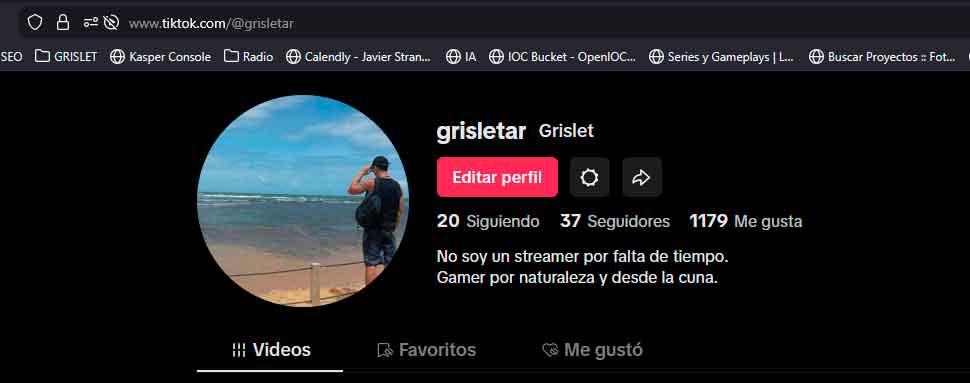
Si alguno de ustedes tiene mas de 1000 seguidores y me lo puede confirmar por discord o algún medio que prefieran, me hacen un gran favor.
Teniendo en cuenta esto vamos a detallar la configuración del plugin.
Lo primero luego de instalar el plugin es habilitar los paneles. Y acá es donde ustedes tienen que ver como se sienten mas cómodos.
Este plugin nos habilita 3 paneles adicionales mas la vista previa de la cámara. Simplemente no hay espacio para todo.
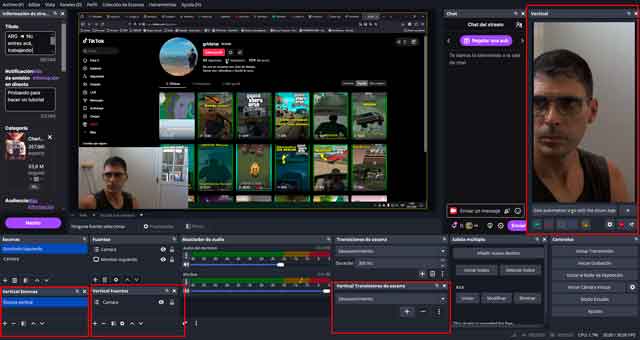
Como se ve en la imagen tenemos y a modo de ejemplo:
- Cámara Vertical: Fundamental para ver el encuadre de la única cámara
- Fuentes, escenas Vertical: Imaginen que tenemos dos OBS en uno. Vamos a tener que replicar la configuración que querremos usar.
- Transiciones: Para mi este es el único que podremos obviar para disponer de mas espacio.
Luego, si hacemos click sobre el engranaje de la cámara vertical, tendremos las opciones para transmitir en vivos y hacer grabaciones,
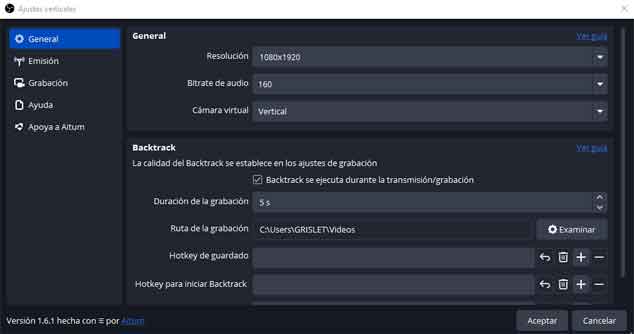
No es solo para lives: Cómo usar el stream vertical y horizontal para grabar videos
Yo ya se lo que me van a decir, yo no hago stream. Esto no me sirve.
Puedes utilizarlo para hacer grabaciones en formato 9:16 de forma simultanea y con esto te aseguras clips listos para subir y hacer en reels, shorts o TikToks. Prácticamente sin edición.
Obviamente esto depende mucho de tu contenido
Cómo leer los chats unificados de todas las redes.
Y si, siempre que haces streams en varias plataformas el gran problema será leer todos los comentarios.
Para eso vamos a necesitar una extensión a nuestro navegador.
Los detalles sobre esto lo explico mas abajo (cuando termine de editarlo) pueden suscribirse o seguirme en las redes sociales para no perderse de nada.