Grabar la PS5 en PC sin capturadora es algo que parece no tener sentido no? O sea te compras la Play que sale cara y no una capturadora mucho mas barata que te soluciona gran parte del trabajo?
Bueno, imagina que te pasa como a mi, te compras la Play 5 (en muchas cuotas) te compras el juego que quieres y encuentras una manera totalmente gratuita de subir tu contenido y hacer streams.
O, que te vas de vacaciones y tienes que seguir subiendo contenido para alcanzar la meta de 8000 horas anuales que está por imponer Youtube (por cierto suscribete a mi canal). Simplemente no puedes llevarte todo tu setup de un lado al otro, pero si puedes llevarte una laptop.
O sea, esto no es mejor o mas fácil que poner una capturadora, pero no tiene nada que envidiarle y es una herramienta más.
Próximamente VIDEO en mi canal de youtube
Con la aplicación PS Remote Play y OBS vas a poder capturar tus juegos y hacer stream totalmente gratis. Luego podrás ahorrar para comprarte la capturadora si quieres.
A continuación te muestro cómo dejarlo andando paso a paso, cómo configurar OBS para que el audio no se corte, y qué límites tiene este método frente al uso de una capturadora de video.
Si recién comenzás con el uso de OBS, te recomiendo que veas este enlace que te dejo a continuación donde te explico brevemente los plugins que te pueden servir.
Que necesitas para capturar tu PS5 en tu PC?
No voy a entrar en detalle de que, necesitas OBS instalado o que necesitas una PC. Entiendo que esto es obvio. A si que pasemos directamente a los detalles menores:
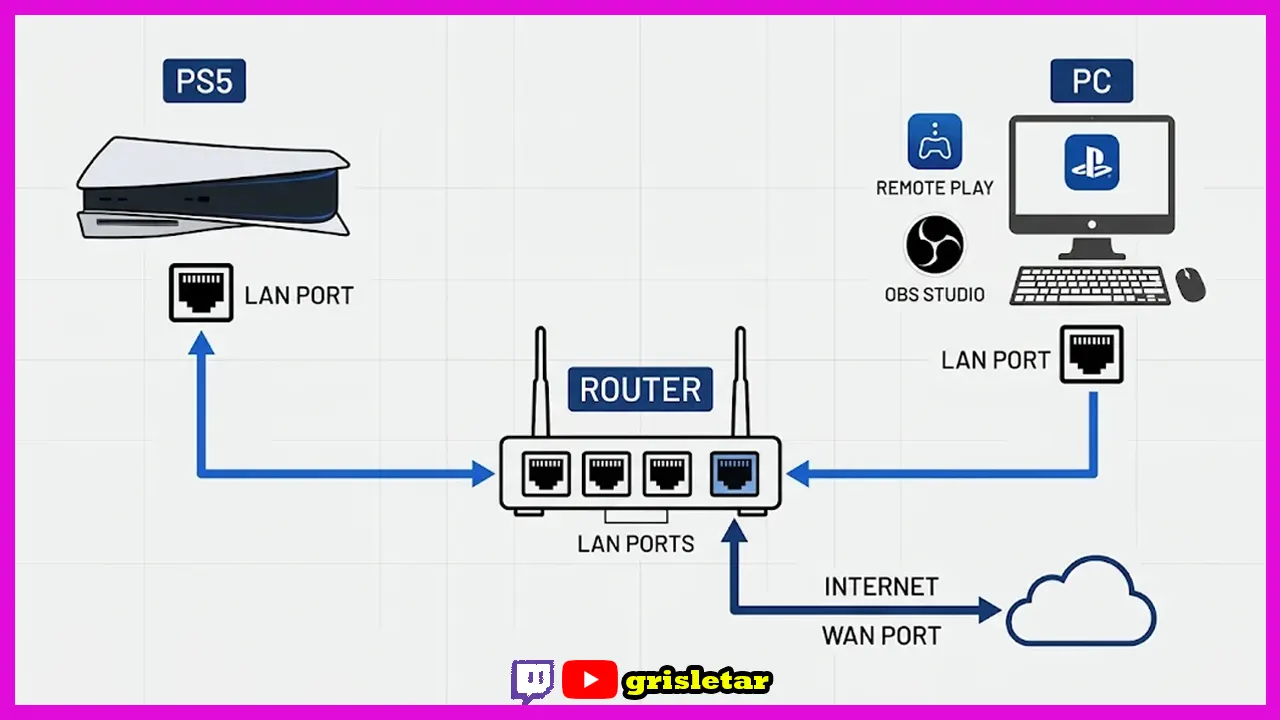
- La PS5 y la PC tiene que esta en la misma red. Lo ideal: es que la consola y la PC esten conectados al mismo router por cable de red.
- Una red estable. Sony dice que necesitas entre 5 a 15 Mbps para que la aplicacion PS Remote Play funciones correctamente. Como es una red LAN tiene que ser relativamente simple cumplir con esa condición.
- Y si, necesitas la app PS Remote Play para Windows instalada en la PC, que pide 2 GB de memoria RAM y 100 MB libres de espacio en disco.
Tendría que quedarte algo parecido a esta imagen
Como instalar Remote Play
La instalación es muy sencilla, solo accedes a la web oficial y procedes a descargarlo. La instalación no merece explicación, es hacer click en el botón siguiente, aceptar la licencia del producto y finalizar.
Link de Descarga: https://remoteplay.dl.playstation.net/remoteplay/lang/es/index.html
Y un detalle, que no es menor. Puedes utilizarlo desde el celular si lo deseas. Aunque no tendrás las mismas prestaciones.
Puedes descargar desde la Play Store o el App Store la aplicación a tu móvil o tablet.
Como funciona ?
Remote Play envia la la imagen y el sonido de la PS5 a tu PC por la red, como si fuese un stream. Digamos que esta función remplaza a enviar la imagen a través del cable HDMI.
La PC te muestra en contenido de la play en la ventana de la aplicacion y de esa forma podemos utilizar OBS para grabar esa ventana hacer stream y agregarle todos las fuentes que necesitemos (cámara, microfono, etc)
Esta es la idea y es sin comprar absolutamente nada. Ahora toca ponerlo a prueba.
Paso 1: Generar un nuevo usuario en la PS5.
Cual es la idea? Tu vas a jugar con tu usuario en la PS directamente y vas a loguear al segundo usuario desde la aplicacion Remote Play para verlo desde una PC.
Si tienes hermano o hermana y te lo permite, puedes usar su usuario. Si no lo creas y ya.
Para crear el usuario en la PS tienes que ir al siguiente menu de tu usuario (al lado del ícono del engranaje) luego cambiar usuario y ahí seleccionas agregar usuario.
Paso 2: Activar la opción Remote Play en la PS5
Luego que tienes el usuario creado, tienes que hacer dos cosas. Permites que desde la aplicación remote play puedas acceder a algún usuario o a cualquiera que necesites. Esta opción se habilita por usuario y lo haces desde el menú configuración (el engranaje), luego sistema sigues con uso a distancia y por ultimo activar uso a distancia.
Ahi adentro activas que usuarios pueden utilizar esta opción.
Si, aparte de grabar esto te puede servir para jugar desde otro lado sin mover la PS de tu casa.
Lo obvio, es que tienes que dejar tu play prendida o configurada para que se pueda acceder cuando el equipo este en reposo.
Para esto también tiene que configurar que ir a Configuración→ Sistema → Ahorro de energía → Funciones Disponibles en modo de reposo. Activá Mantener la conectado a internet y el encendido de tu PS5 desde la red.
Paso 3: Configurar Remote Play en tu PC
Lo primero que tendremos que hacer es loguarnos con la cuenta PSN que tenemos creada para usar la consola de juegos. Luego de esto lo unico que tenemos que hacer es indicarle a la aplicación que busque la PS. Si cumplimos con el requisito de que esté en la misma red, no hay manera de que falle.
Pero, si llega a fallar tenemos la opción de ir a Configuración→ Sistema → Uso a distancia→ Emparejar dispositivo en nuestra PS5. Esto nos va a dar un número aleatorio que tendremos que introducir en la aplicación y con esto emparejamos los dispositivos
Paso 4: Grabar la ventana del remote play desde OBS
Acá hacemos una salvedad antes de seguir. Te recomiendo mucho que leas la nota a continuacion para que puedas grabar y editar tus juegos como todo un streamer profesional. Es decir grabar tu cámara en un archivo y en otro archivo separado capturas la salida del remote.
Esto ayuda muchisimo para poder editar el video muy facil y profesionl con varias fuentes diferentes.
Ahora que tenemos en claro como grabar, nos queda pendiente incorporar al OBS la fuente del remote play a nuestras escenas.
Como siempre agregamos una fuente Captura de ventana y elegí la de PS Remote Play. En Método de captura, usá Windows 10 (1903 y posterior) para que no te de el problema de la pantalla negra.
Si aún a si tienen problemas y no se ve la captura de la PS5 pueden probar cambiando la fuente de Ventana a Monitor, pero todo esto va a depender el tipo de setup que tengan armado.
Preguntas frecuentes
Puedo grabar cualquier juego de la PS5?
Si, puedes la gran mayoría, pero los que usan VR por ejemplo no es posible.
¿Se puede grabar la PS5 en la PC sin capturadora?
Sí. Con la aplicación PS Remote Play ves la consola en una ventana de la PC y la grabás con OBS. Es gratis y solo necesitás que las dos estén en la misma red. Preferentemente en el mismo router y conectado por cable.
¿A qué calidad graba?
Hasta 1080p a 60 fps, también con PS5 Pro. Si quieres una mejor calidad estás obligado a adquirir una capturadora.
¿Sirve para hacer stream, no solo para grabar?
Sí. Es la misma escena de OBS: en vez de Grabar, tocás Iniciar transmisión. Y si ya hacés multistream, la señal de la PS5 sale a todas las plataformas a la vez.
No te olvides de probar antes por los posibles problemas de lag.
¿Tiene LAG?
La verdad que las primeras pruebas que hice, el lag es imperceptible. Si tiene, nadie se va a dar cuenta.
OBS me muestra la ventana de Remote Play en negro, ¿qué hago?
En la fuente Captura de ventana, cambiá el Método de captura a “Windows 10 (1903 y posterior)”. Si sigue en negro, probá con una fuente Captura de pantalla.
¿Puedo usar un joystick de Xbox o el teclado?
La idea es que juegues desde la Play que es la que te va a dar mejor rendimiento. De todas formas, desde la app oficial necesitás un jostick DualSense y tiene que estar conectado por USB.
¿Funciona por Wi-Fi?
Funcionar funciona, pero no es recomendable. Yo no lo probé, pero estoy seguro que la calidad baja tendrás lag y micro cortes. Conectá al menos la PS5 por cable de red.
¿Puedo capturar la PS5 pro sin la capturadora también?
Si, Remote Play funciona igual en una PS5 pro. Pero para aprovechar la resolución que te ofrece la Pro vas a necesitar SI o SI una capturadora.
Entonces, con Remote Play y OBS puedes grabar tus juegos en PS5 en PC sin utilizar una capturadora. Lo haces gratis y en 10 minutos. Esto te va a servir para la mayoría de los videos que quieras subir a Youtube en 1080p a 60 fps.